EC2에 내장된 Linux를 사용하려면 Putty와 같은 Windows SSH 연결 유틸리티를 사용하십시오.
단, Mac 환경에서는 Mac 터미널을 통해 인스턴스에 접속할 수 있습니다. 나는 지금 이것을하는 방법을 알아 내려고 노력하고 있습니다.
EC2에 대한 액세스
1. 키 페어가 저장된 경로로 이동
나는 username 폴더 아래에 code라는 폴더를 만들어 키 페어를 저장했다.


rrumang@yuminhaui-MacBookPro ~ % pwd
/Users/rrumang
rrumang@yuminhaui-MacBookPro ~ % cd ./code
pwd는 현재 작업 위치의 절대 경로를 알려주는 명령입니다.
cd는 Change Directory의 약자로 작업 디렉토리의 위치를 변경하는 명령어입니다.
./code에서 . 현재 위치(..는 상위 디렉토리임).
따라서 /Users/rrumang/code 경로로 이동하게 됩니다.
2. PEM 파일 권한 변경
rrumang@yuminhaui-MacBookPro code % chmod 600 markmawskey.pemchmod는 파일에 대한 권한(읽기, 쓰기, 실행)을 변경하는 명령인 change mod의 약자입니다.
숫자 600은 관리자만 읽기 및 쓰기 액세스 권한이 있음을 의미합니다.
Linux에는 숫자 r=4, w=2, x=1로 표현되는 읽기(r), 쓰기(w) 및 실행(x) 파일 권한이 있습니다.
권한은 관리자, 그룹 및 기타 권한의 3가지가 있으며 600은 다음을 의미합니다.
| 관리자 | 그룹 | 등 |
| rw- | — | — |
| 6(4+2) | 0 | 0 |
| 읽기 쓰기 | 엑스 | 엑스 |
3. SSH 프로토콜을 사용하여 인스턴스에 연결
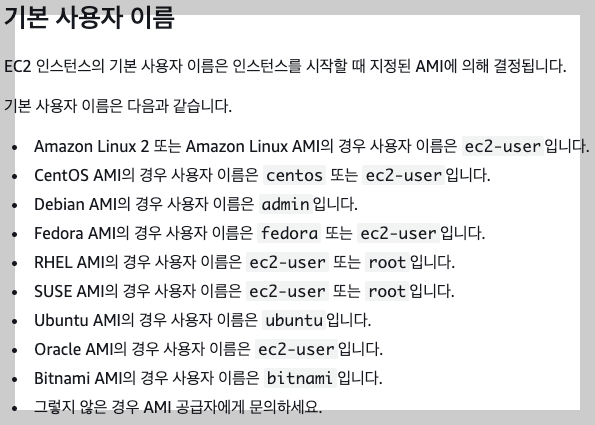
rrumang@yuminhaui-MacBookPro code % ssh -i markmawskey.pem ec2-user@인스턴스IPv4주소나 도메인ec2 사용자는 인스턴스를 생성할 때 선택한 AMI에 따라 다릅니다. 다음 사항에 유의하십시오!
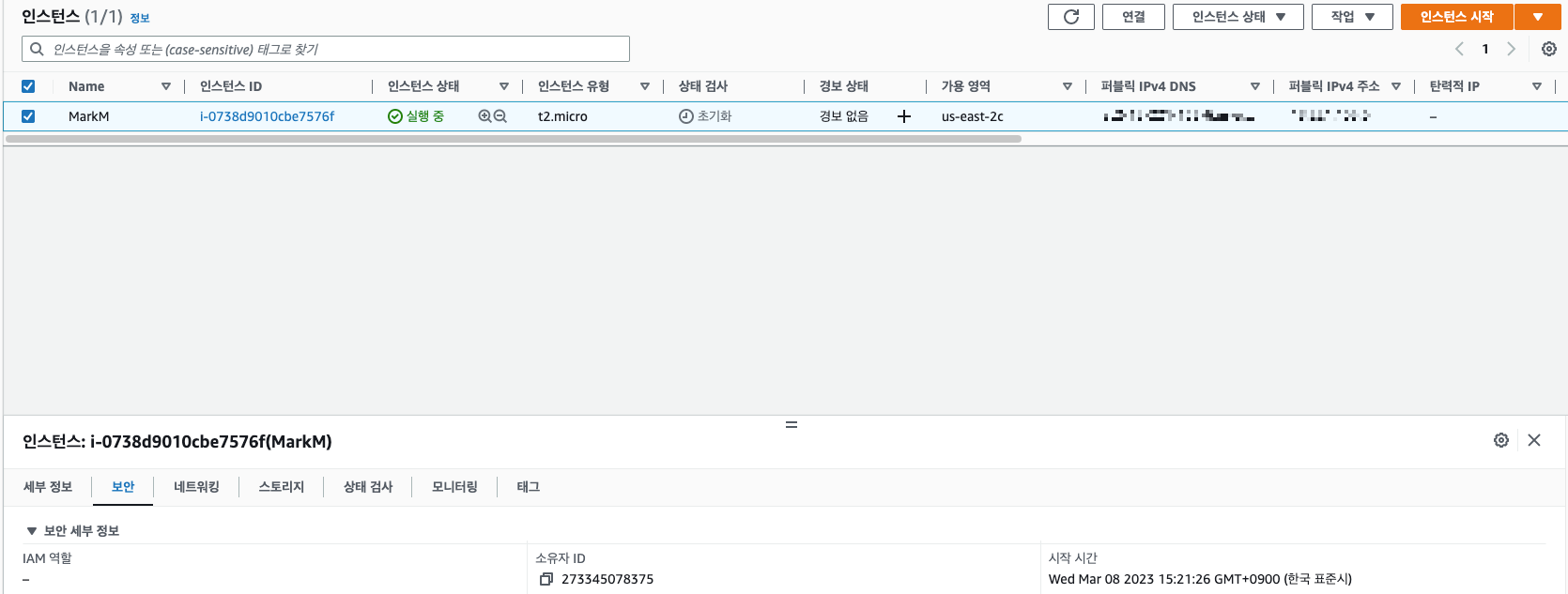
AWS 웹사이트에서 인스턴스의 주소를 확인할 수 있습니다.
주소를 완전히 입력하면 성공적으로 연결할 수 있습니다.
하지만 매번 접속할 때마다 위의 과정을 거쳐야 하는 번거로움과 번거로움이 있습니다.
따라서 SSH Config를 사용하여 접근을 단순화하는 작업을 진행합니다.
SSH 구성으로 간단한 SSH 연결
1. pem 파일을 ssh 디렉토리의 하위 디렉토리에 복사합니다.
rrumang@yuminhaui-MacBookPro ~ % cp ./code/markmawskey.pem ~/.ssh/cp는 copy의 약자로 파일 복사 및 붙여넣기 명령입니다. (cp 파일 경로 복사 붙여넣기 파일 경로)
2. 구성 파일 생성 및 수정
rrumang@yuminhaui-MacBookPro ~ % vi ~/.ssh/configvi는 편집을 의미하며 쉘에서 새 문서를 편집할 수 있는 환경을 제공합니다.
올바르게 입력했다면 구성 파일 편집 화면으로 이동합니다. i를 눌러 파일을 편집할 수 있습니다.
Host 간편하게 입력할 이름(ex:markm)
HostName EC2의 IP주소
User 사용자계정(ex:ec2-user)
IdentityFile ~/.ssh/markmawskey.pem
위와 같이 입력하고 입력을 완료한 후 Esc를 누르고 :wq를 입력한 후 Enter를 누르면 생성 및 수정이 완료됩니다.
:wq는 저장하고 편집을 중지하는 vi 명령입니다.
3. 쉬운 접근성
rrumang@yuminhaui-MacBookPro ~ % ssh markmssh 명령 뒤에 지정된 호스트를 입력하면 간단히 연결할 수 있습니다.