Airdrop은 Apple 장치간에 파일 공유의 꽃입니다. 그러나 사용에 익숙하지 않은 사람들이 종종 익숙하지 않거나 가끔 오류로 인해 제대로 사용할 수 없을 수도 있습니다. 나는 당신을 위해 준비했습니다. 에어 드롭 사용 방법과 해결 방법을 알고 쉽게 극복 할 수 있습니다. 오류 해결에 대한 모든 기본 설정을 준비 했으므로 파일을 편리하게 공유하십시오!
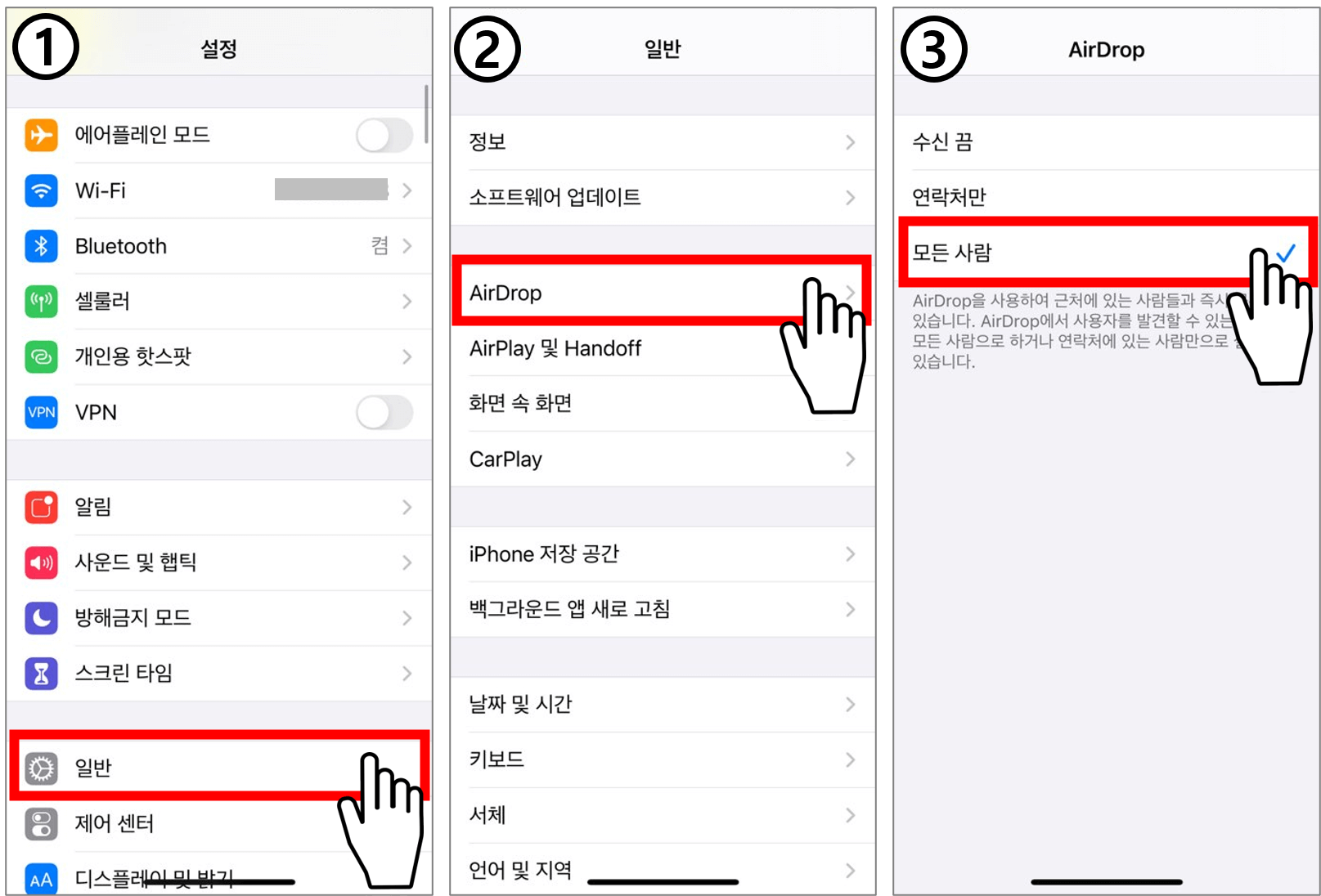
사용하지 않습니다
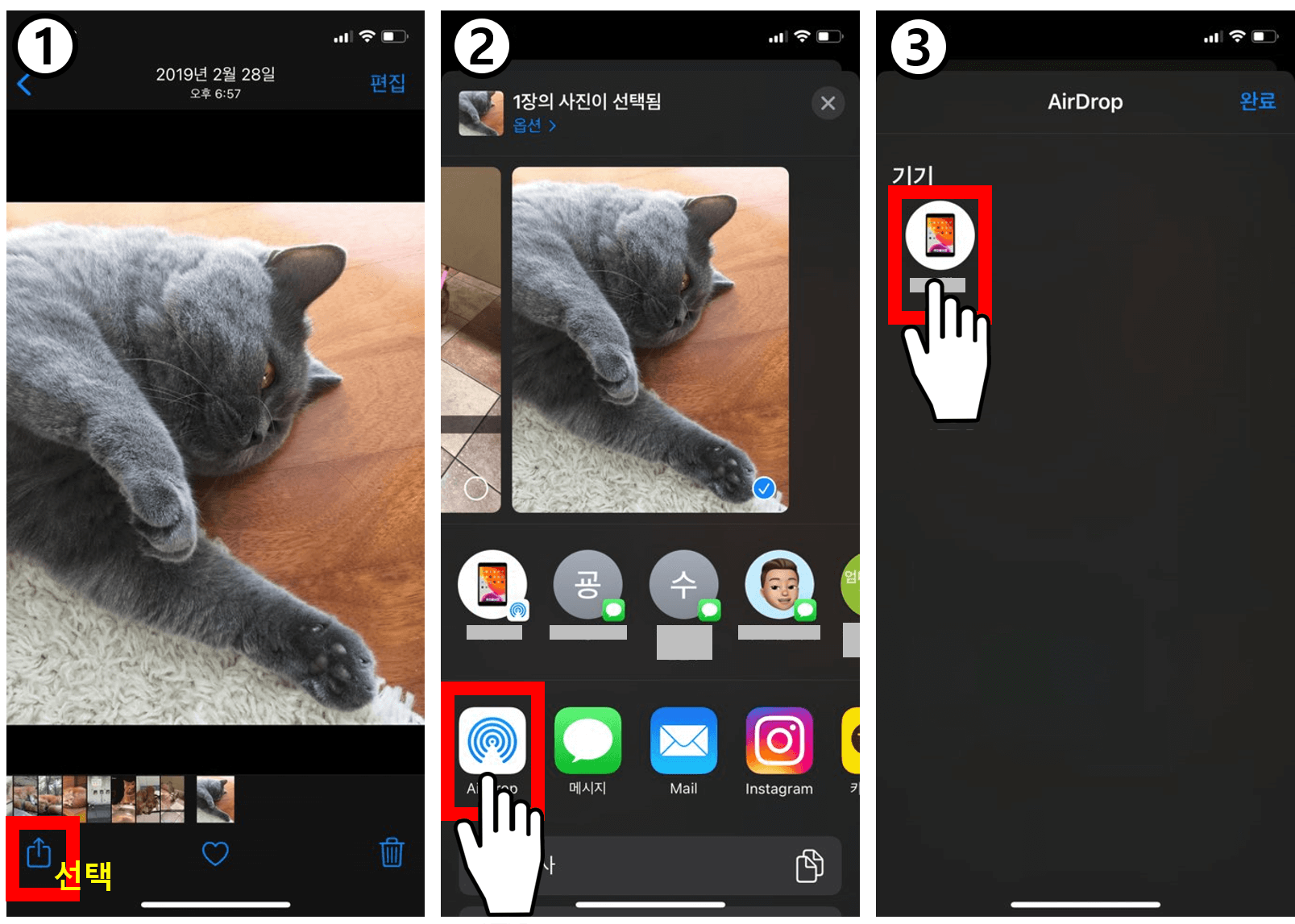
우리 앞에서 언급했듯이 Airdrop은 Apple 장치 간의 무선 파일 전송 기능입니다. 사용 방법은 정말 간단하지만 명심해야 할 사항이 있습니다. 자세한 방법은 다음과 같습니다.

기본 설정 AERDROP가 먼저 필요합니다 .1. 오른쪽 상단 코너를 청소하고 ‘Bluetooth’아이콘을 길게 누릅니다. 2. 에어 드롭 아이콘을 활성화 한 후 Long을 누릅니다. 설정에 따라 수신자를 변경할 수 있습니다. ‘모두를 위해 10 분’을 선택하면 누구에게나 얻을 수 있습니다.
1. 공유 할 파일을 선택하고 공유 버튼을 누릅니다. 2. 메시지 및 Kakaotalk와 같은 공유 메소드에서 에어 드롭을 선택하십시오. 3. 수신자가 장치를 수락하고 수락하면 전송이 완료됩니다. 모든 상황에서주의 사항이 가능하지는 않습니다. 사용할 때 다음에주의해야합니다. Bluetooth와 Wi -fi를 보자. 2. 장치 사이의 거리는 10m 이내에 있어야합니다. 당신이 가까이할수록 더 좋습니다. 3. 개인 핫스팟이 꺼져 있습니다. 해결책 없음 : 다음은 종종 발생하는 상황에 대한 해결책입니다. 그것은 자주 발생하지만 대부분은 간단한 방식으로 해결할 수 있습니다.
네트워크 문제 해결 네트워크 문제가 가장 일반적인 원인입니다. 해결책은 다음과 같습니다.
1. Bluetooth와 Wi -fi를 끄십시오. 2. 그렇지 않은 경우 네트워크 설정을 초기화하십시오. ‘설정’앱을 입력 한 후 ‘일반’및 ‘재설정’을 쉽게 탭할 수 있습니다. 검증 방법은 다음과 같습니다.
1. 에어 드롭 설정을 확인하십시오. 위에서 설명한 “사용”사용 표를 참조하십시오. 충분한 저장 공간이 있는지 확인하십시오. 저장 공간이 없어도 오류가 발생할 수 있기 때문입니다. iOS 버전이 최신인지 확인하십시오. 그렇지 않은 경우 가능한 한 최신 버전으로 업데이트하는 것이 좋습니다 .TIP) 모든 메소드가 실패한 경우 재부팅을 시도하십시오. 기본 솔루션으로 볼 수 있습니다.